
LINE 帳號的連結,是設定 LINE 好友集客 最關鍵的一步。 這一步做對了,Widget 後續的所有功能都會自動運作;做錯了,追蹤驗證就會失敗,顧客無法確認追蹤,你的優惠券也就無法正確發放。
本指南的重點,就是 LINE 設定(LINE Setup)分頁裡的這個連結步驟。不需要工程師,也不需要任何程式碼——整個流程只是複製貼上,而且 Zotabox App 畫面上也同步顯示相同的說明,讓你可以對照操作。
在 Zotabox App 內,LINE 好友集客 分為四個設定分頁。其中三個很快就能完成,在深入說明最重要的連結步驟之前,先快速瀏覽整體架構:
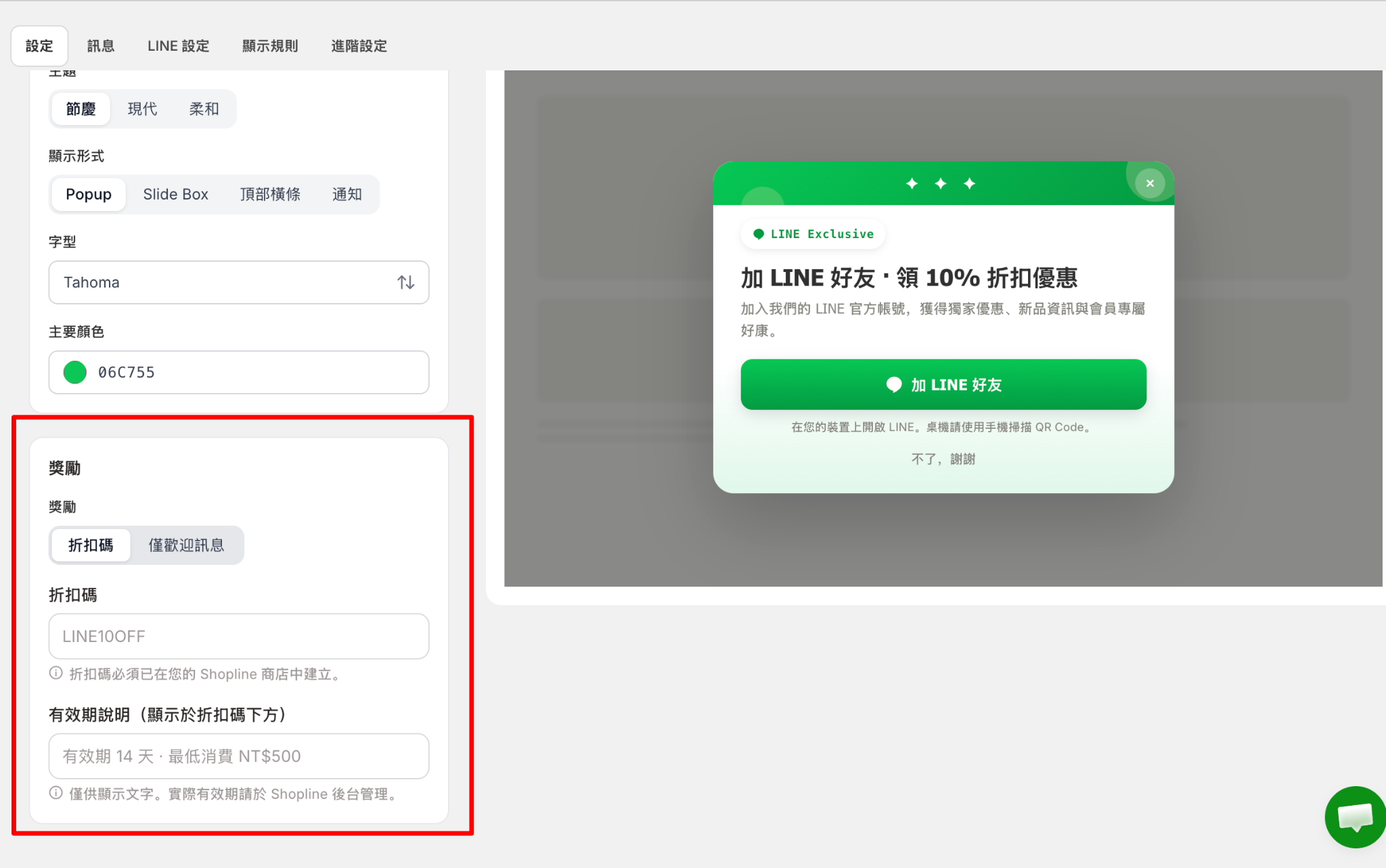
| 第 1 步:內容與外觀設定(Content & Setup)選擇 Widget 的視覺呈現方式(一鍵預設主題,或自訂主題、Widget 形式、字體與品牌色彩);並設定顧客追蹤後獲得的獎勵內容。 關於獎勵設定(Reward)——這是讓 LINE 好友集客 真正產生效果的關鍵: • 選擇「優惠券(Coupon)」:顧客完成已驗證的追蹤後,系統自動顯示折扣代碼。 • 選擇「僅顯示歡迎訊息(Welcome only)」:顯示簡單的感謝訊息,不附優惠券。如果你選擇優惠券,輸入你的折扣代碼(例如 LINE10OFF),並加上清楚的使用條款說明,例如「有效期 14 天 · 最低消費 NT$500」。注意:優惠券設定必須完成,LINE 好友集客 Widget 才能正常運作。 |
| 第 2 步:訊息文案(Messages)編輯每個 Widget 狀態的顯示文案——包含預設、QR Code、已驗證、未追蹤、錯誤和載入中等六種狀態。每個欄位都有良好的預設文案,大多數情況下可以直接沿用,只需針對你的品牌語氣微調即可。 |
| 第 4 步:顯示規則(Display Rules)設定 Widget 的顯示對象、顯示頁面、顯示頻率與顯示時機。非常適合用來排程雙 11 或農曆新年等特定活動期間的精準推送。 |
📋 設定順序建議: 完成第 1、2、4 步後,再進行下方的 LINE Setup 連結設定。
LINE Setup 是四個分頁中技術性最高的部分,建議最後集中處理,以確保操作流程最順暢。
打開 LINE Capture Widget 中的 LINE Setup 分頁。你會看到兩個部分:Messaging API 和 LINE Login。
兩個部分都必須完成。 建議依序操作,並同時開著兩個瀏覽器分頁——一個是 Zotabox,一個是 LINE——這樣複製貼上的速度最快,也最不容易出錯。
這個部分的作用,是讓 Zotabox 知道訪客應該追蹤的是哪一個 LINE 官方帳號。換句話說,它把 Zotabox 連接到你的 LINE OA。
1. 前往 manager.line.biz 並登入。
2. 選擇你想讓顧客加入好友的 LINE OA。
3. 點擊右上角的「設定(Settings)」選單。
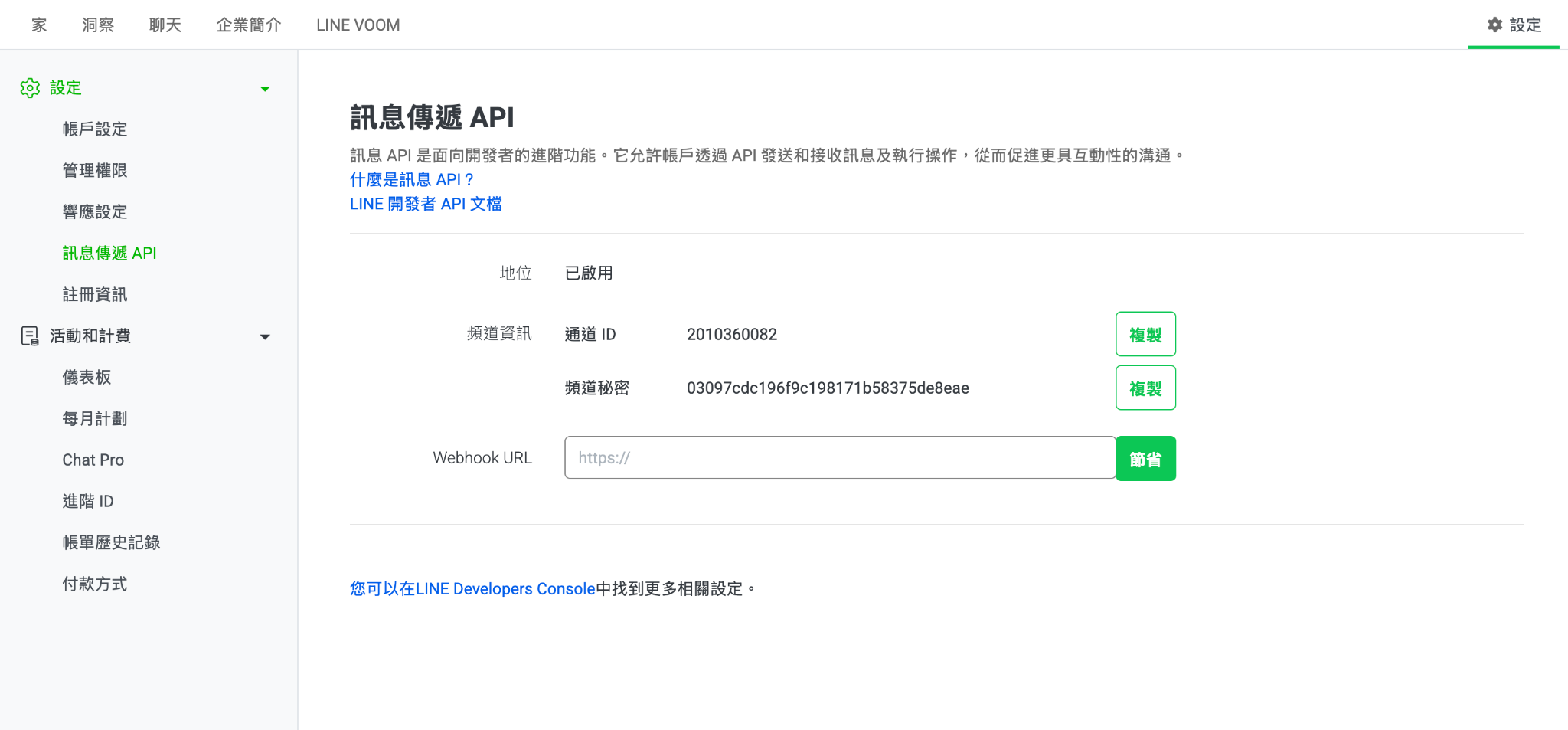
4. 在左側選單中,找到並開啟「Messaging API」頁面。
5. 複製 Channel ID 和 Channel secret,然後貼入 Zotabox 中對應的欄位。
| ✅ 完成後的確認:連結成功後,你的 LINE 帳號顯示名稱會自動帶入 Zotabox——這代表 Messaging API 已成功連線。 |
這個部分是整個 LINE Capture 的核心機制——它負責驗證訪客是否真的完成了追蹤,確保你永遠不會在沒有獲得真實粉絲的情況下白白發出優惠券。 以下每個步驟都請仔細對照完成。
6. 前往 LINE Developers Console(developers.line.biz)並登入。
7. 在左側列表中選擇一個現有的 Provider,或建立一個新的 Provider。
8. 建立一個新的 LINE Login channel,或選擇一個現有的。
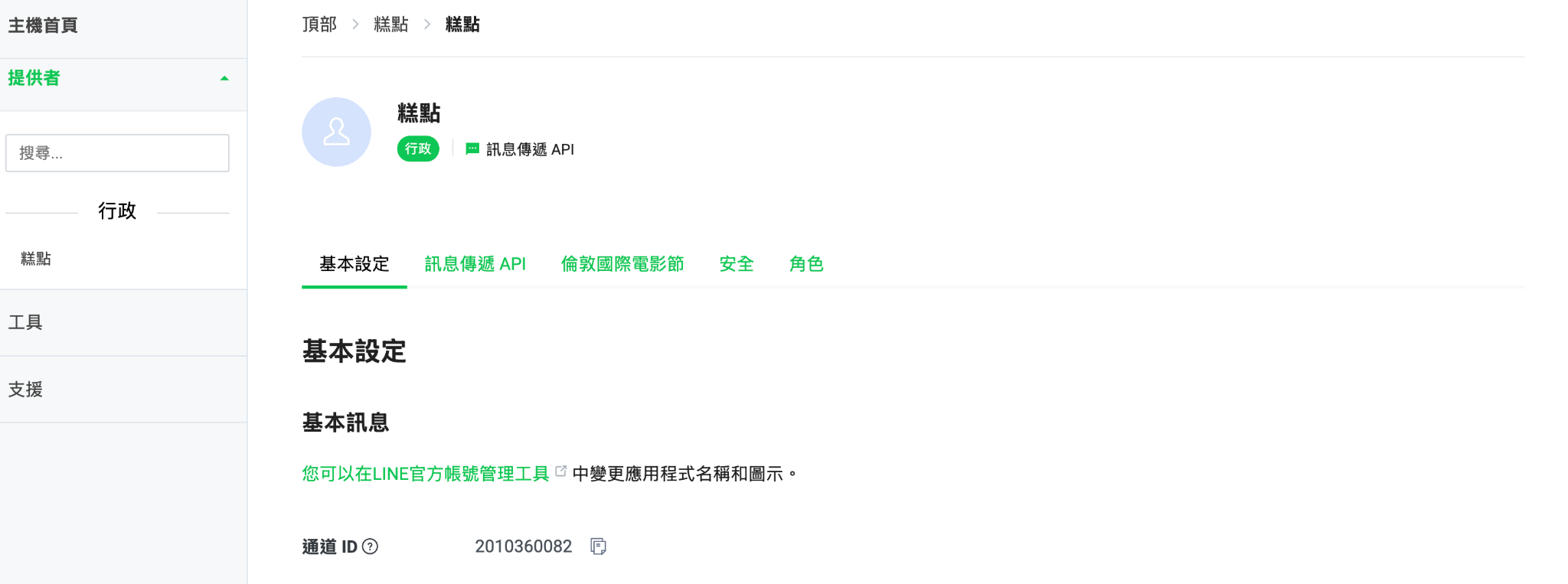
| ⚠️ 最常見的混淆點: 務必確認 Channel 類型是「LINE Login」,而不是「Messaging API」。兩者外觀相似,但功能完全不同——選錯類型,後續驗證就無法運作。 |
9. 進入「Basic settings(基本設定)」分頁,複製 Channel ID 和 Channel secret,貼入 Zotabox 對應欄位。
10. 仍在「Basic settings」頁面中,找到「Add friend(加入好友)」選項,在「Linked LINE Official Account(連結 LINE OA)」下方,加入你在第一部分設定的 LINE OA
| ⚠️ 這個小步驟極易遺漏,但它至關重要: 正是這一步把 LINE Login 和你的真實 OA 串接起來。跳過它,驗證就永遠無法成功。 |
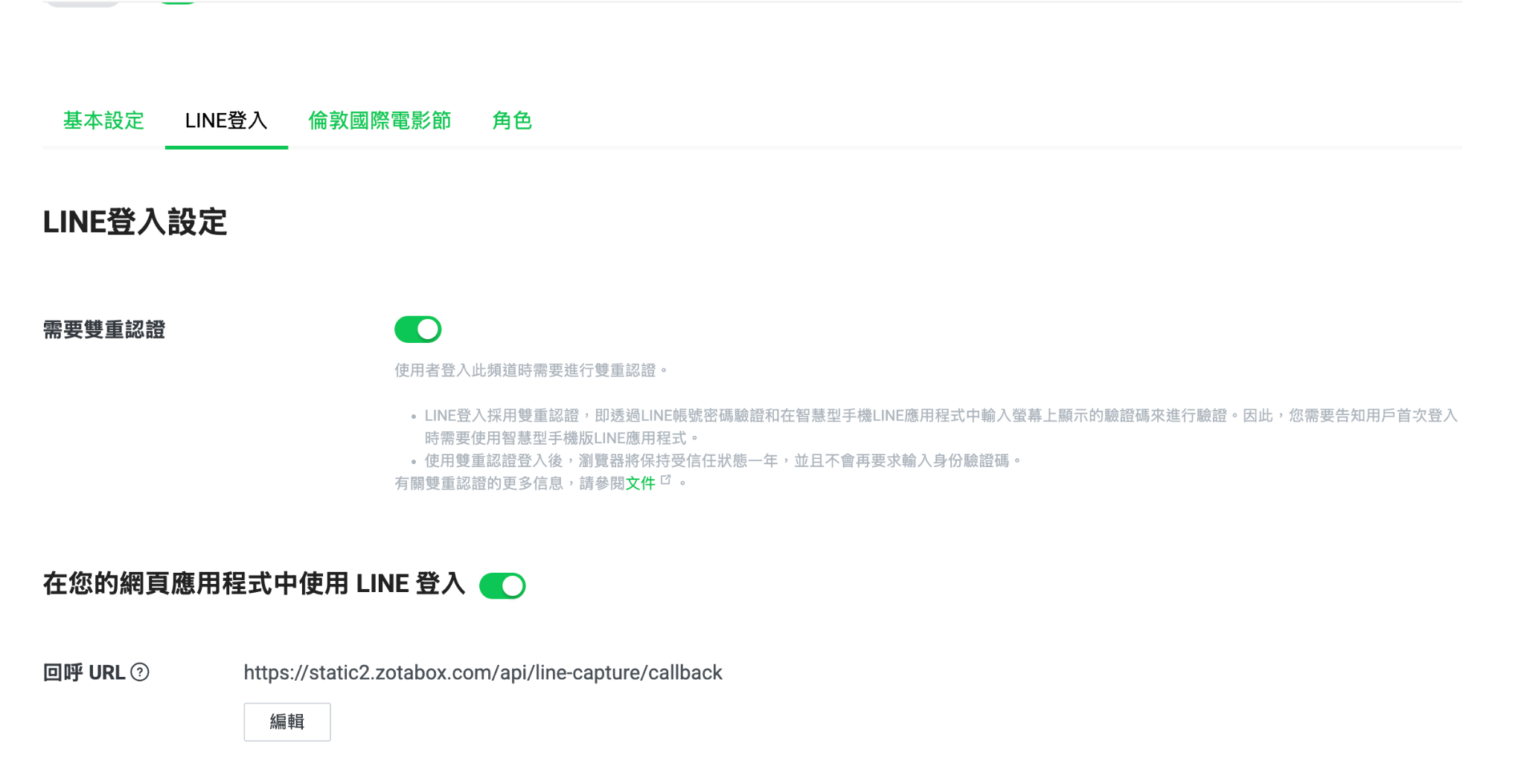
11. 開啟「LINE Login」分頁,找到「Callback URL」欄位,貼入 Zotabox 提供的 Callback URL。Zotabox 旁邊有一個「複製」按鈕,直接點擊即可,不需要手動輸入。
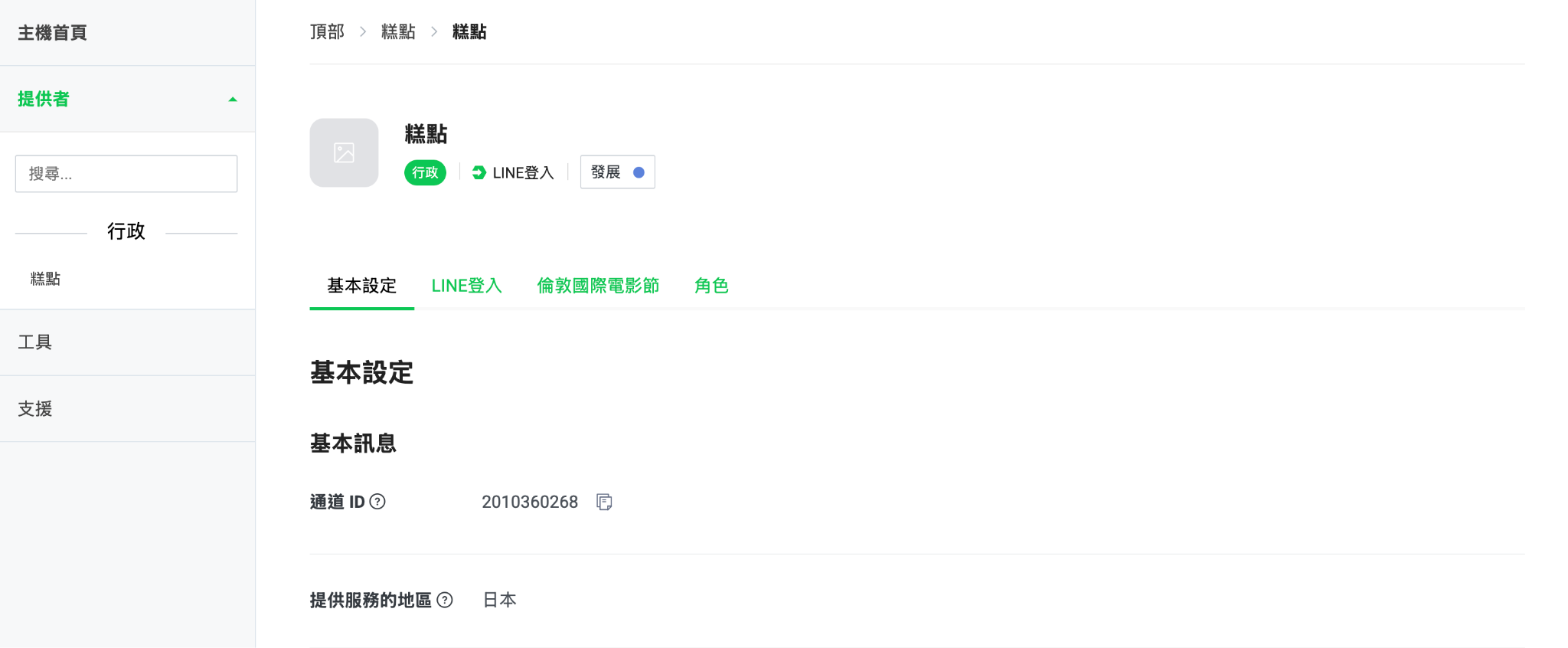
12. 將 Channel 狀態從「Developing(開發中)」切換為「Published(已發布)」——這個切換開關就在 Channel 名稱旁邊的頂部位置。
| ✅ 完成第二部分後的狀態確認:• LINE Login Channel 類型正確(LINE Login,非 Messaging API)• Channel ID 和 Channel secret 已貼入 Zotabox• LINE OA 已連結至「Add friend」設定• Callback URL 已填入 LINE Login 分頁• Channel 狀態已切換為「Published」 |
完成以上兩個部分後,回到 Zotabox,點擊「Test connection(測試連線)」按鈕。如果所有設定都正確完成,你會看到一條成功訊息——代表 Widget 已就緒,可以開始驗證顧客的追蹤行為。
如果測試失敗,不用擔心。原因幾乎都是以下三個常見問題之一:
| 測試失敗?對照這三點:1. Channel 狀態仍在「Developing」→ 切換為「Published」後再試2. Callback URL 尚未貼入 LINE Login 分頁 → 補齊後再試3. LINE OA 未連結至「Add friend」設定 → 補齊後再試 修正後,再次點擊「Test connection」即可。 |
如果嘗試以上修正後問題仍未解決,你可以聯繫 Zotabox 客服團隊獲得進一步協助。

| ⚠️ LINE 平台強制規定,非 Zotabox 設定限制:你的 LINE Login Channel 和你的 LINE OA,必須隸屬於同一個 LINE Business Account。如果它們分屬不同的 Business Account,追蹤驗證將永遠失敗——無論其他設定多麼完美。建議在開始設定前,先確認這一點。 |
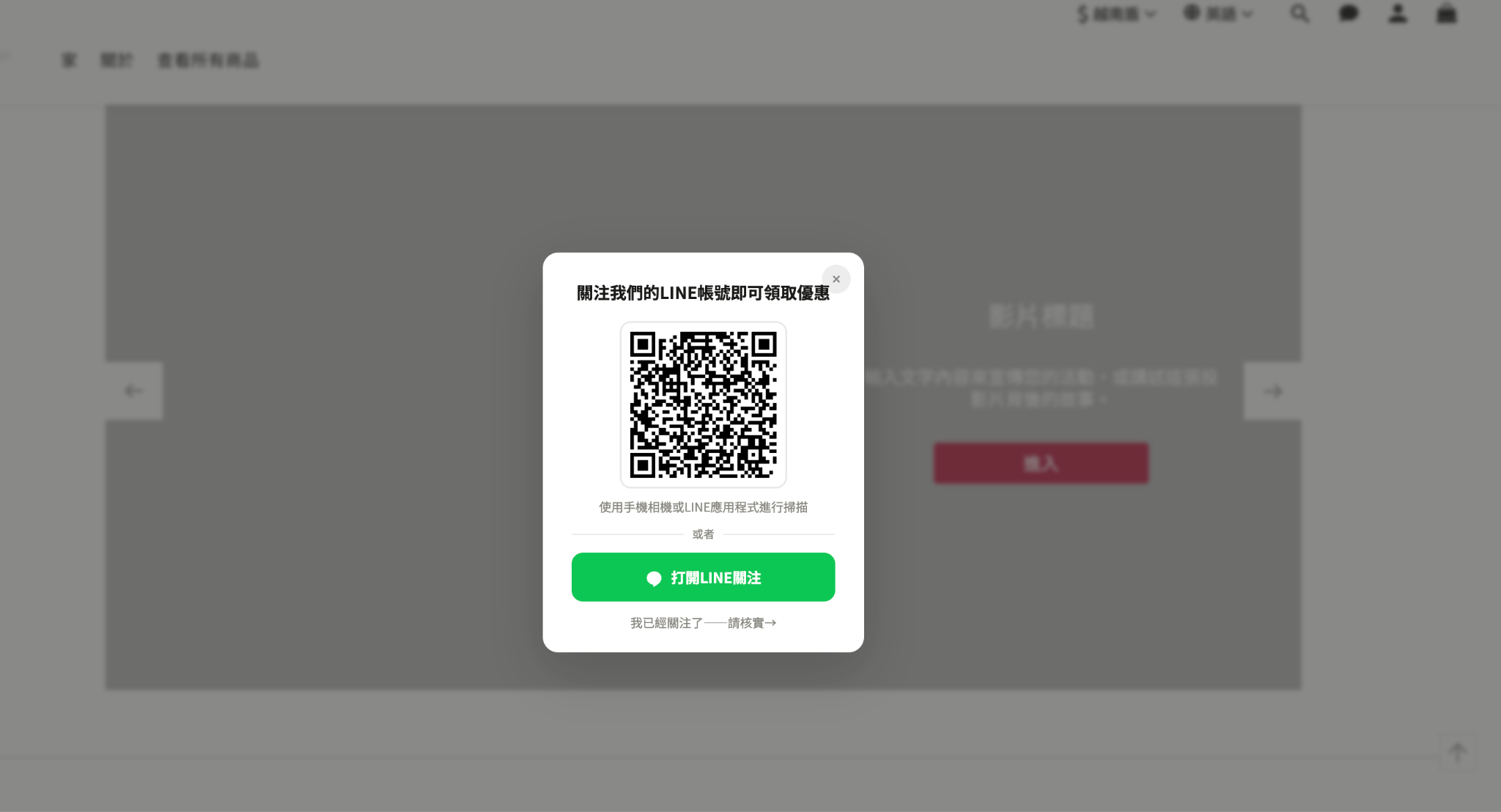
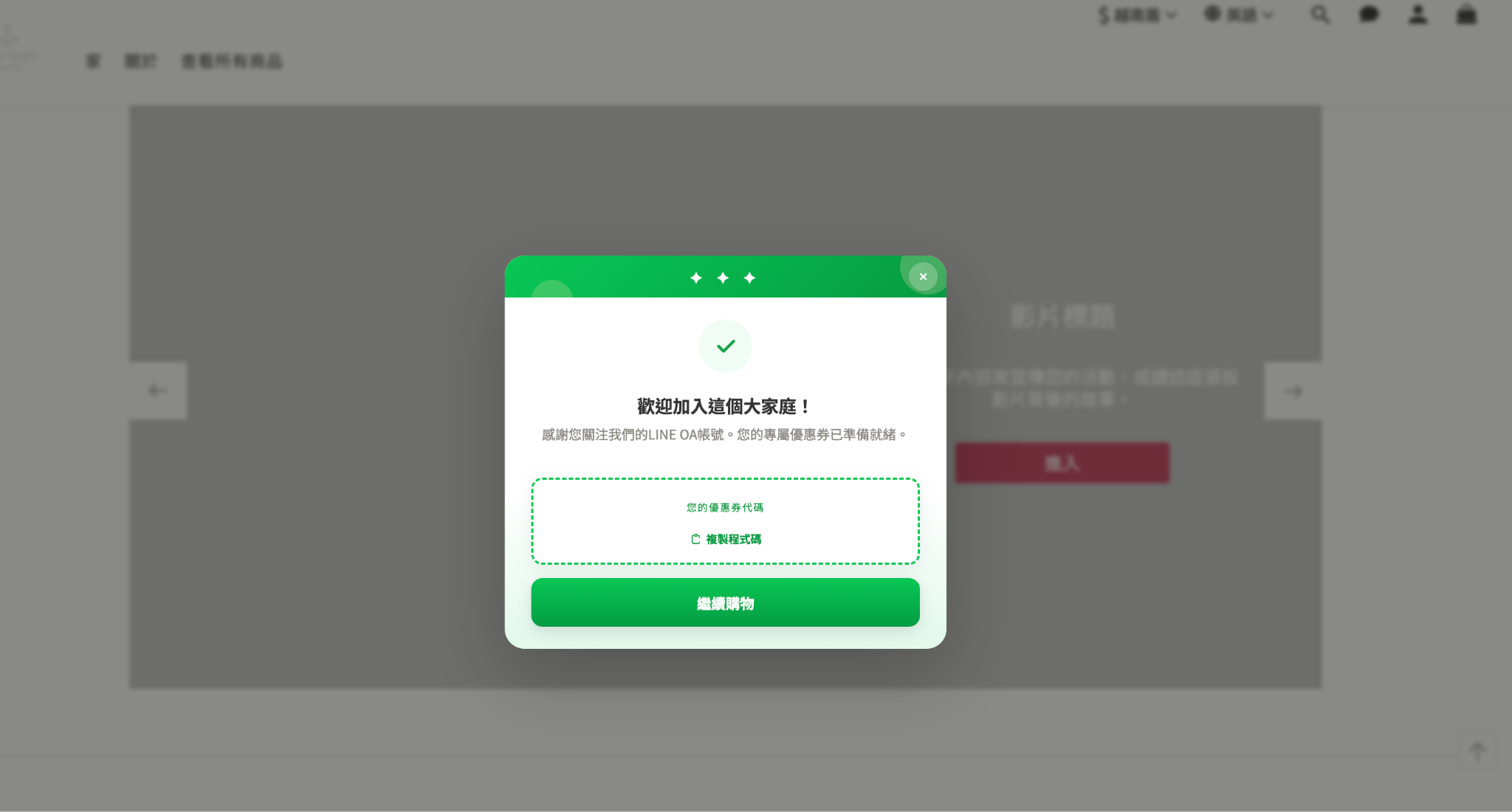
測試連線成功後,最難的部分就已經過去了。點擊「Preview(預覽)」進行最後確認,然後按下「Save and Publish(儲存並發布)」。 就這樣——你的 LINE Capture Widget 正式在 Shopline 商店上線了。
| 🎉 成功上線的確認方式:如果你的商店前台顯示了 LINE 帳號的 QR Code,代表 Widget 已成功啟用。顧客掃描 QR Code 並完成追蹤後,系統將自動發放你在一開始設定的優惠券代碼。 |
設定過程中如果遇到任何卡關,記住兩個幫手隨時在旁:App 內的說明文字,以及「Test connection」按鈕。一步一步來,幾分鐘內你就能完成 LINE 帳號的連結設定。


